
Modèle analytique Revit : repérer les nœuds déconnectés avant l'export
Un nœud analytique déconnecté ne se voit pas dans une vue courante de Revit. Il se découvre au calcul : barres qui ne s’appuient sur rien, avertissements d’instabilité, résultats à reprendre. Mieux vaut le trouver avant l’export.
Voici les deux contrôles que j’utilise pour y parvenir.
1. Rendre les nœuds déconnectés visibles
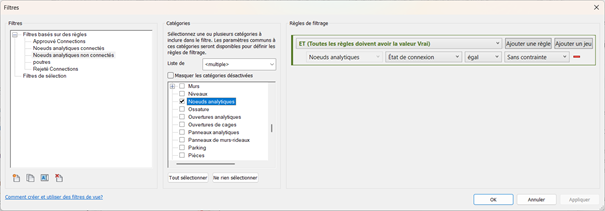
Un filtre de vue colore les nœuds sans connexion. Il se crée en trois étapes.
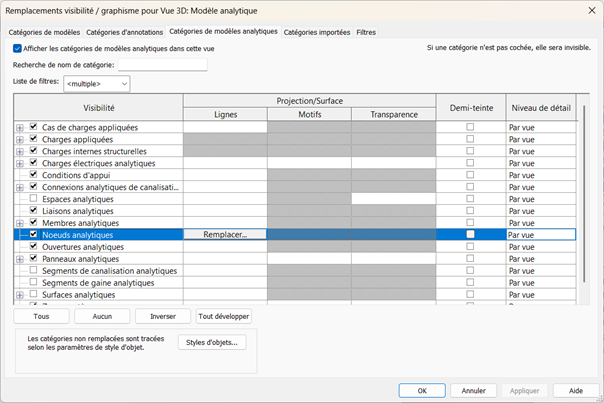
Afficher les nœuds analytiques. Dans les remplacements de visibilité et graphismes (raccourci VV), activer la catégorie Nœuds analytiques.
Créer le filtre. Dans l’onglet Filtres : catégorie Nœuds analytiques, règle État de connexion égal à Sans contrainte.
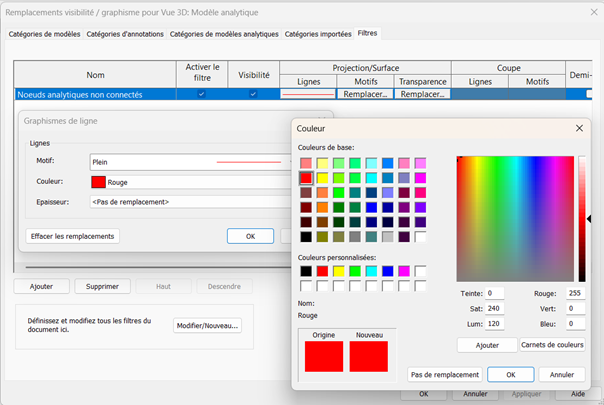
Lui donner une couleur franche, un rouge par exemple.
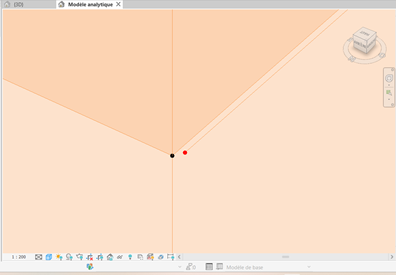
Les nœuds déconnectés ressortent alors immédiatement, de près comme sur l’ensemble du modèle.
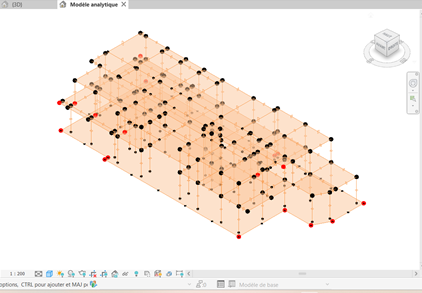
2. Recenser les défauts avec PowerPack
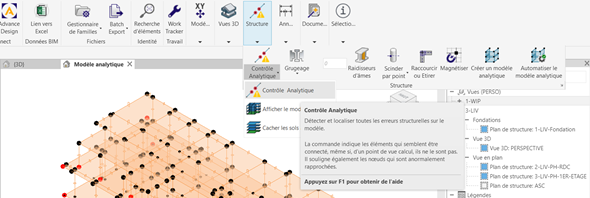
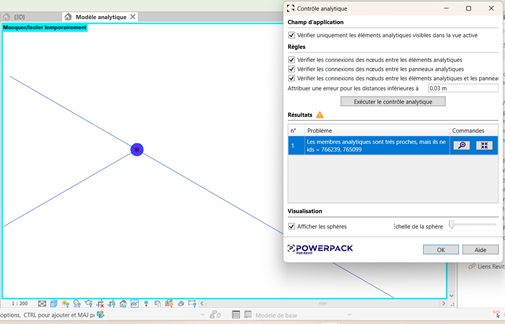
Le filtre montre les défauts ; il ne les compte pas. Pour une liste exhaustive, j’utilise la commande Contrôle analytique de Graitec PowerPack pour Revit. Elle relève les éléments trop proches pour être distincts, mais qui ne sont pas connectés.
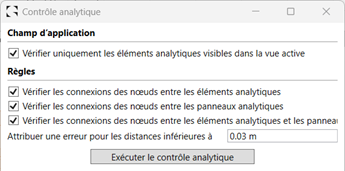
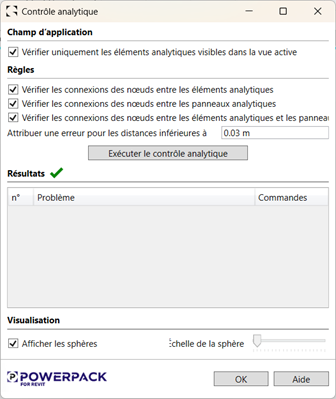
Régler la tolérance. Je la fixe à 3 cm (0,03 m) : tout écart inférieur entre deux éléments est signalé comme une erreur.
Lancer le contrôle. L’outil dresse la liste des problèmes, avec les identifiants des éléments concernés.
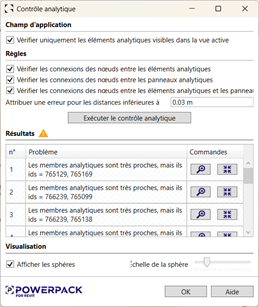
Corriger point par point. Chaque ligne se localise dans la vue. On corrige, puis on relance le contrôle jusqu’à ce que la liste soit vide.
En résumé
Le filtre accompagne la modélisation ; le contrôle PowerPack valide le modèle avant l’export. Ensemble, ils évitent de découvrir dans Robot un défaut qui se corrige plus simplement dans Revit.